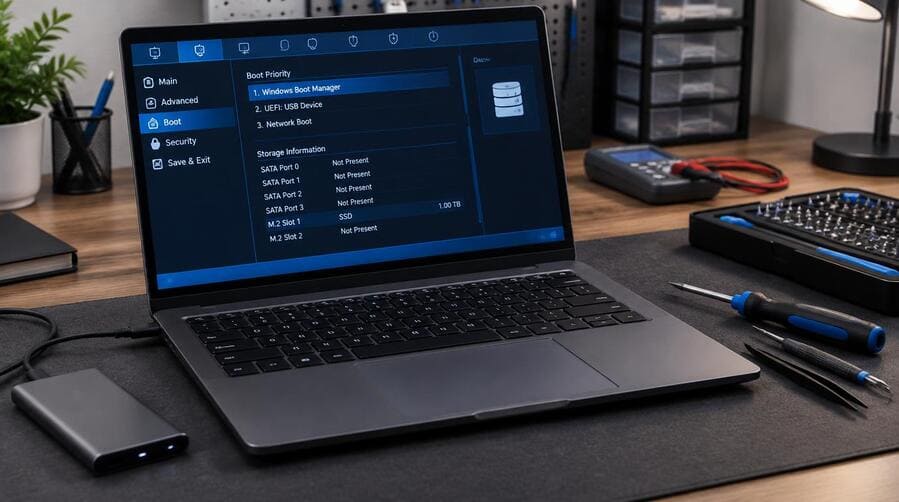
Ситуация, когда SSD определяется в BIOS, но компьютер не может загрузить с него операционную систему, встречается достаточно часто. Пользователь видит накопитель в списке устройств, материнская плата его распознает, однако вместо запуска Windows появляется сообщение об ошибке, черный экран, предложение выбрать загрузочное устройство или система сразу переходит к следующему накопителю.
На первый взгляд кажется, что раз BIOS видит SSD, значит сам накопитель полностью исправен. Однако это не всегда так. BIOS подтверждает только факт физического обнаружения устройства и возможность обмена данными на базовом уровне. Для успешной загрузки необходимо, чтобы совпадали настройки загрузки материнской платы, была исправна структура разделов, присутствовали необходимые системные файлы и корректно работал загрузчик операционной системы.
Причина проблемы может находиться как в самом SSD, так и в настройках BIOS, файловой системе, загрузочной записи Windows или даже в других компонентах компьютера. Правильная диагностика позволяет быстро определить источник неисправности и восстановить нормальный запуск системы.
Что означает, что SSD виден в BIOS
BIOS или современный UEFI отвечает за первоначальную проверку оборудования после включения компьютера. На этом этапе система определяет наличие процессора, оперативной памяти, накопителей и других устройств. Если SSD отображается в разделе Storage, SATA Configuration или NVMe Configuration, это означает, что материнская плата получает от него ответ.
Однако загрузка Windows происходит значительно сложнее. После обнаружения накопителя BIOS должен найти специальную загрузочную область, определить режим загрузки и передать управление загрузчику операционной системы. Если один из этих этапов нарушен, SSD будет виден, но запуск системы не произойдет.
Неправильный порядок загрузки устройств
Одной из самых простых причин является неправильный приоритет загрузки в BIOS. После установки нового SSD, подключения второго диска или обновления настроек материнской платы порядок устройств может измениться.
Например, BIOS может пытаться загрузиться с флешки, старого жесткого диска или сетевого устройства, хотя Windows находится именно на SSD. В результате компьютер сообщает об отсутствии загрузочного устройства, хотя сам накопитель исправно определяется.
Для проверки необходимо открыть раздел Boot в BIOS и убедиться, что первым загрузочным устройством выбран именно SSD с установленной операционной системой. На современных системах с UEFI обычно выбирается не просто название накопителя, а пункт вида Windows Boot Manager.
Повреждение загрузчика Windows
Одна из наиболее частых причин проблемы — повреждение загрузочных файлов Windows. Даже если SSD полностью исправен, операционная система не сможет запуститься, если загрузчик был удален или поврежден.
Подобная ситуация возникает после неправильного выключения компьютера, сбоя обновления Windows, удаления разделов, работы некоторых программ для изменения дисков или заражения вредоносным программным обеспечением.
Особенно часто повреждение загрузчика происходит после клонирования системы на новый SSD. Если копирование выполнено неправильно, файлы Windows могут присутствовать, но компьютер не сможет найти необходимые данные для старта.
Несовпадение режима загрузки UEFI и Legacy
Современные компьютеры используют два основных режима загрузки: UEFI и Legacy BIOS. Они отличаются способом хранения загрузочной информации и требованиями к структуре разделов диска.
Например, Windows, установленная в режиме UEFI на SSD с таблицей разделов GPT, может перестать загружаться, если в BIOS случайно включен режим Legacy или CSM. Обратная ситуация также возможна: старая система, установленная на диск MBR, не всегда запускается при полном переходе на UEFI.
Проверить настройки можно в разделе Boot BIOS. Если компьютер раньше работал нормально, рекомендуется вернуть исходный режим загрузки, а не менять параметры случайным образом.
Проблемы с разделами GPT и MBR
Тип разметки SSD играет важную роль при загрузке операционной системы. GPT является современным стандартом, который используется совместно с UEFI и поддерживает большие накопители. MBR — более старый формат, созданный для классического BIOS.
Если настройки материнской платы не соответствуют структуре разделов SSD, компьютер может видеть накопитель, но не сможет найти загрузочную область. Такая проблема часто появляется после переноса Windows с одного компьютера на другой или после установки системы вручную.
SSD определяется, но содержит ошибки файловой системы
Иногда накопитель распознается корректно, однако данные на нем повреждены. Windows может не запускаться из-за ошибок файловой системы, повреждения системных библиотек или некорректного состояния раздела с операционной системой.
Причинами могут быть внезапное отключение питания, сбои контроллера SSD, некорректное завершение работы компьютера или большое количество ошибок записи. В таких случаях требуется проверка состояния диска и восстановление системных компонентов.
Неисправность самого SSD
Хотя BIOS видит SSD, это не гарантирует его полную исправность. Накопитель может иметь проблемы с ячейками памяти NAND, контроллером или внутренней прошивкой. В некоторых случаях SSD определяется только частично, но чтение данных происходит с ошибками.
Особенно подозрительными являются ситуации, когда компьютер долго пытается загрузиться, зависает на логотипе Windows, появляются ошибки чтения файлов или накопитель периодически исчезает из BIOS.
Для оценки состояния SSD используются специальные программы диагностики, которые показывают количество записанных данных, состояние памяти, ошибки контроллера и другие параметры SMART.
Проблемы после установки нового SSD
Если проблема появилась сразу после замены старого диска на новый SSD, причины обычно связаны с настройкой или подготовкой накопителя. Новый диск может быть правильно установлен и определяться BIOS, но на нем отсутствует загрузочная операционная система.
При переносе Windows с помощью программ клонирования необходимо проверить, были ли скопированы все необходимые разделы. Помимо основного раздела с файлами системы, Windows обычно использует отдельный загрузочный раздел, содержащий необходимые служебные данные.
Проблемы с SATA-кабелем и подключением
Для SATA SSD причиной иногда становится плохой контакт кабеля. Неплотно установленный разъем может приводить к нестабильному обмену данными. При этом накопитель может периодически появляться в BIOS, но загрузка Windows будет завершаться ошибкой.
В таких случаях помогает замена SATA-кабеля, подключение SSD к другому порту на материнской плате и проверка надежности соединения.
Особенности NVMe SSD
NVMe-накопители подключаются непосредственно к разъему M.2 на материнской плате и работают через интерфейс PCI Express. Они значительно быстрее обычных SATA SSD, однако также имеют свои особенности.
Некоторые старые материнские платы могут видеть NVMe SSD в BIOS, но не поддерживать загрузку с него без обновления прошивки. Также проблема может возникать при неправильных настройках PCI Express, отключении нужного режима или использовании несовместимого слота M.2.
Как восстановить загрузку SSD
Первым шагом необходимо проверить настройки BIOS: правильный ли выбран режим UEFI, установлен ли SSD первым в списке загрузки и отображается ли пункт Windows Boot Manager.
Если настройки корректны, можно воспользоваться установочной флешкой Windows и запустить средство восстановления системы. Оно способно автоматически исправить некоторые проблемы загрузчика.
В более сложных случаях требуется ручное восстановление загрузочной записи с помощью командной строки среды восстановления Windows. Однако перед выполнением подобных действий желательно сохранить важные данные, поскольку неправильные операции с разделами могут привести к дополнительным проблемам.
Когда требуется обращение к специалистам
Если SSD определяется в BIOS, но восстановление загрузки не помогает, необходимо провести более глубокую диагностику. Специалисты проверяют состояние накопителя, тестируют скорость чтения, анализируют ошибки SMART, оценивают состояние файловой системы и при необходимости выполняют восстановление данных.
Особенно важно обратиться за помощью, если на SSD находятся важные документы, рабочие файлы или другая информация, которую нельзя потерять. Многократные попытки переустановки Windows или форматирования диска могут окончательно усложнить восстановление.
Как избежать проблем с загрузкой SSD
Для стабильной работы накопителя рекомендуется регулярно обновлять прошивку SSD, использовать актуальные версии драйверов, не допускать внезапного отключения питания и периодически создавать резервные копии важных данных.
Также важно правильно устанавливать операционную систему: выбирать подходящий режим UEFI, использовать GPT-разметку для современных компьютеров и проверять корректность переноса системы при клонировании на новый диск.
Заключение
Если SSD определяется в BIOS, но не загружается, это не всегда означает поломку самого накопителя. Причина может заключаться в неправильных настройках BIOS, поврежденном загрузчике Windows, несовпадении режимов UEFI и Legacy, ошибках файловой системы или проблемах с самим SSD. Правильная диагностика позволяет определить источник неисправности и восстановить работу компьютера без лишней замены оборудования. Чем раньше будет найдено решение, тем выше вероятность сохранить систему и важные данные на накопителе.