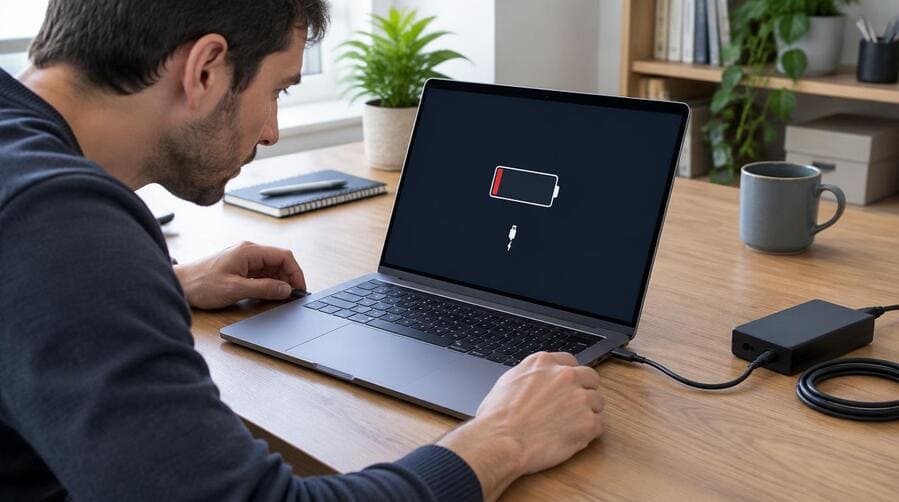
Если ноутбук внезапно перестал заряжать аккумулятор, не стоит сразу покупать новую батарею или делать вывод о серьёзной неисправности. Причина может быть сравнительно простой: повреждённый кабель, неисправный блок питания, загрязнённый разъём, перегрев, программный сбой или неправильный режим работы аккумулятора. В некоторых случаях батарея действительно выходит из строя из-за естественного износа, но определить это можно только после последовательной проверки. Особенно важно разобраться с проблемой, если ноутбук работает только от сети, показывает сообщение «Подключено, не заряжается» или процент заряда постоянно остаётся на одном уровне.
Для современных ноутбуков нормальная работа системы питания зависит сразу от нескольких компонентов. Зарядное устройство преобразует напряжение электросети, контроллер питания распределяет энергию между платой и аккумулятором, а сама батарея содержит электронную схему контроля отдельных элементов. Поэтому одинаковый симптом может возникать по совершенно разным причинам. Ниже разберём, как самостоятельно проверить основные узлы, когда достаточно простых действий, а в каких ситуациях ремонт ноутбука лучше доверить специалисту.
Почему ноутбук перестаёт заряжать аккумулятор
Самая распространённая причина — естественный износ аккумулятора. Литий-ионные и литий-полимерные батареи имеют ограниченный ресурс циклов зарядки и разрядки. При эксплуатации постепенно уменьшается их фактическая ёмкость: например, аккумулятор, который изначально позволял работать пять часов, через несколько лет может обеспечивать всего один-два часа автономной работы. В определённый момент система способна определить состояние батареи как критическое и прекратить нормальную зарядку.
Однако возраст аккумулятора не всегда означает его неисправность. Иногда заряд ограничивается специально. Многие производители ноутбуков предусматривают режим сохранения ресурса батареи, при котором заряд прекращается, например, около 60–80 процентов. Это сделано для уменьшения времени, которое аккумулятор проводит при максимальном напряжении. Поэтому показатель 80% сам по себе не является признаком поломки.
Другой частый источник проблемы — блок питания. Даже если индикатор на адаптере горит, это ещё не гарантирует исправность устройства. При повреждении кабеля, разъёма или внутренних компонентов адаптер может выдавать недостаточную мощность. Особенно заметна такая ситуация на производительных ноутбуках: устройство включается от сети, но аккумулятор не заряжается либо продолжает медленно разряжаться во время работы.
| Симптом | Возможная причина | Что проверить |
|---|---|---|
| «Подключено, не заряжается» | Ограничение заряда, аккумулятор или программный сбой | Настройки питания и состояние батареи |
| Ноутбук работает только от сети | Глубокий разряд или неисправность аккумулятора | Определяется ли батарея системой |
| Заряд постоянно 0% | Износ батареи, контроллер или проблема питания | Батарею, адаптер и разъём |
| Заряд прекращается при нагрузке | Недостаточная мощность адаптера или перегрев | Мощность блока питания и температуру |
Начните проверку с зарядного устройства
Первое, что стоит сделать, — внимательно осмотреть блок питания и кабель. На проводе не должно быть заломов, порезов, следов перегрева или повреждения изоляции. Особое внимание следует уделить месту выхода кабеля из корпуса адаптера и области возле штекера: именно там провод часто повреждается вследствие постоянного сгибания. Если зарядка осуществляется через USB-C, необходимо учитывать не только исправность кабеля, но и его допустимую мощность. Внешне похожие кабели могут существенно различаться по электрическим характеристикам.
Затем попробуйте подключить адаптер к другой розетке и полностью вставить штекер в разъём ноутбука. Если используется удлинитель или сетевой фильтр, на время диагностики желательно исключить его из цепи. Не следует пытаться заряжать ноутбук случайным блоком питания только потому, что его разъём подходит физически. Несоответствие напряжения, мощности или протокола зарядки может привести к дополнительным неисправностям.
Если ноутбук имеет съёмный аккумулятор, можно выключить устройство, отключить адаптер и аккуратно установить батарею заново. Для моделей со встроенным аккумулятором разбирать корпус без необходимости не стоит. Внутри находятся элементы питания, а неправильное обращение с литиевой батареей может быть опасным.
Проверьте разъём питания ноутбука
Разъём питания подвергается постоянной механической нагрузке. Штекер регулярно вставляют и извлекают, кабель тянут в сторону, ноутбук перемещают с подключённой зарядкой. Со временем контакт может ослабнуть, а пайка разъёма на материнской плате — повредиться. Характерный признак такой неисправности — зарядка то появляется, то исчезает при изменении положения штекера.
Осмотрите порт при хорошем освещении. В нём не должно быть посторонних предметов, плотного слоя пыли или видимых механических повреждений. Чистить разъём металлическими предметами нельзя: можно замкнуть контакты и повредить цепь питания. Если штекер заметно болтается или ноутбук реагирует на малейшее движение кабеля, дальнейшая эксплуатация может усугубить проблему.
Для ноутбуков с USB-C ситуация немного сложнее. Один порт может поддерживать зарядку, передачу данных и вывод изображения, а другой — только часть этих функций. Кроме того, не каждый USB-C адаптер способен обеспечить необходимую мощность. Поэтому при зарядке через Type-C важно использовать совместимый блок питания и подходящий кабель.
Что означает сообщение «Подключено, не заряжается»
Такое сообщение не обязательно означает неисправность аккумулятора. Операционная система получает информацию от контроллера питания и может намеренно остановить зарядку. Например, некоторые фирменные программы управления ноутбуком позволяют установить предел в 60, 70 или 80 процентов. Если пользователь включил подобную функцию, батарея будет оставаться на выбранном уровне, пока компьютер получает питание от адаптера.
Проверить этот параметр можно в фирменной утилите производителя ноутбука или в настройках управления питанием. Названия функций отличаются: встречаются режимы защиты батареи, оптимизированной зарядки, сохранения ресурса аккумулятора и ограничения максимального заряда. Если установлен лимит, это является нормальным режимом работы, а не поломкой.
- Проверьте установленный предел заряда в фирменной программе ноутбука.
- Убедитесь, что выбран обычный режим зарядки, если аккумулятор необходимо зарядить полностью.
- Перезагрузите компьютер после изменения параметров.
- Наблюдайте, меняется ли процент заряда после подключения адаптера.
Перезагрузка контроллера питания
Иногда проблема возникает из-за временного сбоя программно-аппаратной части системы питания. В зависимости от конкретной модели ноутбука процедура сброса отличается. В простейшем варианте можно полностью завершить работу операционной системы, отключить зарядное устройство и, если батарея съёмная, извлечь её. После этого следует несколько секунд удерживать кнопку включения, затем подключить питание и запустить компьютер.
Для некоторых моделей производитель предусматривает специальную процедуру аппаратного сброса контроллера. Это может быть отдельное отверстие на нижней панели, определённая комбинация клавиш или другой предусмотренный производителем способ. Универсальной комбинации для всех ноутбуков не существует, поэтому перед применением такой процедуры лучше свериться с документацией именно вашей модели.
Не рекомендуется самостоятельно разбирать ноутбук только ради отключения встроенной батареи, если нет опыта работы с электроникой. Ошибка при отсоединении аккумулятора или повреждение шлейфа может привести к дополнительному ремонту.
Проверьте состояние аккумулятора в Windows
Windows позволяет получить дополнительную информацию о батарее с помощью встроенного отчёта. Для его формирования используется системная команда powercfg /batteryreport. Отчёт содержит сведения о расчётной ёмкости, проектной ёмкости и истории использования аккумулятора. Сравнение этих значений помогает понять, насколько батарея потеряла первоначальную способность хранить энергию.
Особенно полезно посмотреть на показатель полной расчётной ёмкости. Если проектная ёмкость значительно выше фактической, аккумулятор заметно изношен. Например, батарея с первоначальной ёмкостью около 50 Вт·ч, которая спустя длительную эксплуатацию способна накопить лишь около 20 Вт·ч, уже потеряла значительную часть своего ресурса.
При этом один отчёт не позволяет достоверно определить каждую возможную аппаратную неисправность. Контроллер аккумулятора может сообщать системе некорректные данные, а проблема может находиться непосредственно в цепи зарядки материнской платы.
Когда виноват перегрев
Высокая температура способна влиять на процесс зарядки. В ноутбуке одновременно работают процессор, графический адаптер, накопитель и система охлаждения, поэтому при серьёзной нагрузке внутри корпуса может существенно повышаться температура. Электроника управления батареей предусматривает защитные механизмы, которые способны ограничивать или временно прекращать заряд при неблагоприятных условиях.
Если зарядка пропадает во время игр, монтажа видео или других тяжёлых задач, а после охлаждения снова появляется, следует проверить систему охлаждения. Засорённые радиаторы и вентиляторы ухудшают отвод тепла. Скопление пыли особенно быстро становится проблемой в ноутбуках, которые регулярно используются на мягких поверхностях, перекрывающих вентиляционные отверстия.
| Наблюдение | На что обратить внимание |
|---|---|
| Корпус сильно нагревается | Работу вентиляторов и состояние системы охлаждения |
| Заряд исчезает при нагрузке | Температуру и соответствие мощности адаптера |
| Ноутбук внезапно выключается | Состояние батареи и цепей питания |
| Вентилятор работает постоянно | Загрузку процессора и загрязнение охлаждения |
Если аккумулятор вздулся
Отдельного внимания требует физическое состояние батареи. Вздутие литиевого аккумулятора является серьёзным признаком неисправности. Если нижняя крышка ноутбука стала выпирать, тачпад поднялся, корпус начал расходиться или батарея изменила форму, пользоваться устройством в обычном режиме не следует. Нельзя прокалывать, сжимать или пытаться самостоятельно разбирать вздувшийся аккумулятор.
В такой ситуации правильнее прекратить эксплуатацию устройства и обратиться в сервис. Специалист сможет безопасно отключить и заменить неисправный аккумулятор, а также проверить, не пострадали ли соседние компоненты. Особенно важно не оставлять такой ноутбук постоянно подключённым к зарядному устройству и не пытаться восстановить батарею кустарными методами.
Когда требуется замена аккумулятора
Если батарея значительно потеряла ёмкость, быстро разряжается, неожиданно выключает ноутбук или вообще перестала определяться, может потребоваться её замена. Однако покупать аккумулятор только по внешнему виду или названию серии ноутбука не стоит. Даже у одной модели могут существовать разные модификации с различными батареями и разъёмами.
Перед заменой необходимо сверить маркировку аккумулятора, напряжение, ёмкость, конструкцию и совместимость с конкретной ревизией ноутбука. Установка неподходящего элемента питания может привести к некорректной работе системы или создать дополнительную нагрузку на цепи питания.
Новый аккумулятор также не должен быть сомнительного происхождения. Слишком дешёвая батарея без понятной маркировки может иметь меньшую фактическую ёмкость, чем заявлено, либо использовать элементы низкого качества. Для ноутбука лучше выбирать совместимый аккумулятор от надёжного производителя и устанавливать его с соблюдением требований конкретной модели.
Почему не стоит сразу перепрошивать BIOS
В интернете можно встретить совет обновить BIOS при практически любой проблеме с зарядкой. Иногда обновление действительно исправляет ошибки управления питанием, но применять его без диагностики не следует. Прошивка BIOS — процедура, которая требует стабильного питания и точного соответствия прошивки модели и аппаратной ревизии. Ошибка во время обновления способна привести к необходимости восстановления микросхемы BIOS или дополнительному ремонту материнской платы.
Если производитель прямо указывает в описании новой версии BIOS исправление проблем с зарядкой или управлением батареей, обновление может быть обоснованным. В остальных случаях сначала следует проверить адаптер, разъём, аккумулятор, настройки ограничения заряда и программное состояние системы.
В каких случаях нужен ремонт ноутбука
Если базовые проверки не помогли, причина может находиться на материнской плате. В ноутбуках используется сложная система питания с контроллерами, ключами, защитными элементами и цепями формирования напряжений. Повреждение одного из компонентов способно привести к ситуации, когда компьютер работает от адаптера, но аккумулятор не получает заряд.
Особенно показательной является ситуация, когда заведомо исправный и подходящий адаптер подключён, батарея исправна, но система не начинает зарядку. Также поводом для профессиональной диагностики служат следы попадания жидкости, запах перегрева, оплавление разъёма, искрение, нестабильная работа питания или отключение ноутбука при малейшем движении кабеля.
- Ноутбук не заряжает батарею с исправным адаптером.
- Аккумулятор перестал определяться системой.
- Разъём питания имеет механическое повреждение.
- Ноутбук подвергался воздействию жидкости.
- Батарея вздулась или сильно нагревается.
- После замены аккумулятора проблема сохранилась.
Что можно сделать самостоятельно
Пользователь может безопасно выполнить первичную диагностику без разборки корпуса. Для начала нужно проверить розетку и зарядное устройство, осмотреть кабель и разъём, перезапустить ноутбук, проверить настройки ограничения заряда и посмотреть состояние батареи средствами операционной системы. Если проблема появилась после установки нового программного обеспечения или обновления драйверов, имеет смысл проверить, корректно ли определяется устройство питания в системе.
При этом не следует пытаться самостоятельно вскрывать аккумулятор, соединять контакты батареи, подавать на неё внешнее напряжение или использовать универсальные зарядные устройства с неподходящими параметрами. Литиевые аккумуляторы требуют исправной схемы контроля и защиты. Эксперименты с элементами питания могут привести не только к повреждению ноутбука, но и к возгоранию.
Как продлить срок службы батареи
Полностью исключить естественный износ невозможно, однако условия эксплуатации заметно влияют на продолжительность службы аккумулятора. Наибольшее значение имеют температура, частота глубоких разрядов и длительное пребывание батареи в экстремальных состояниях. Для повседневной работы желательно не допускать регулярного перегрева ноутбука и следить за состоянием системы охлаждения.
Если компьютер большую часть времени используется как стационарный, можно применять предусмотренный производителем режим ограничения максимального заряда. Конкретный предел зависит от реализации производителя, поэтому универсальное правило для всех моделей отсутствует. Главное — использовать штатные средства управления батареей, а не сторонние программы, которые вмешиваются в работу контроллера питания.
Также полезно периодически очищать вентиляционные отверстия и не закрывать их во время работы. Ноутбук должен стоять на твёрдой поверхности, обеспечивающей нормальный приток воздуха. Если вентилятор стал работать заметно громче, температура выросла, а корпус сильно нагревается, профилактическое обслуживание системы охлаждения может оказаться полезнее, чем преждевременная замена аккумулятора.
Итоги диагностики
Если аккумулятор ноутбука перестал заряжаться, начинать следует с простого: проверить адаптер, кабель, розетку и разъём, затем посмотреть настройки ограничения заряда и состояние батареи в операционной системе. Нередко проблема оказывается связана не с самой батареей, а с зарядным устройством или программным режимом. Если же аккумулятор сильно изношен, вздулся или перестал определяться, потребуется профессиональная диагностика и, вероятно, замена.
В сервисе важно проверять не только батарею, но и всю цепь питания. Это позволяет избежать ситуации, когда новый аккумулятор устанавливают в ноутбук с неисправным контроллером зарядки. Для точного определения причины специалист проверяет параметры адаптера, состояние аккумулятора, работу разъёма и соответствующих цепей материнской платы. Такой подход позволяет подобрать ремонт по реальной причине неисправности, а не просто заменить первый подозрительный компонент.
Если ноутбук перестал заряжаться внезапно, появился запах, нагрев, деформация батареи или следы жидкости, откладывать диагностику не стоит. Чем раньше выявлена аппаратная неисправность, тем меньше вероятность повреждения других компонентов и тем проще определить источник проблемы.