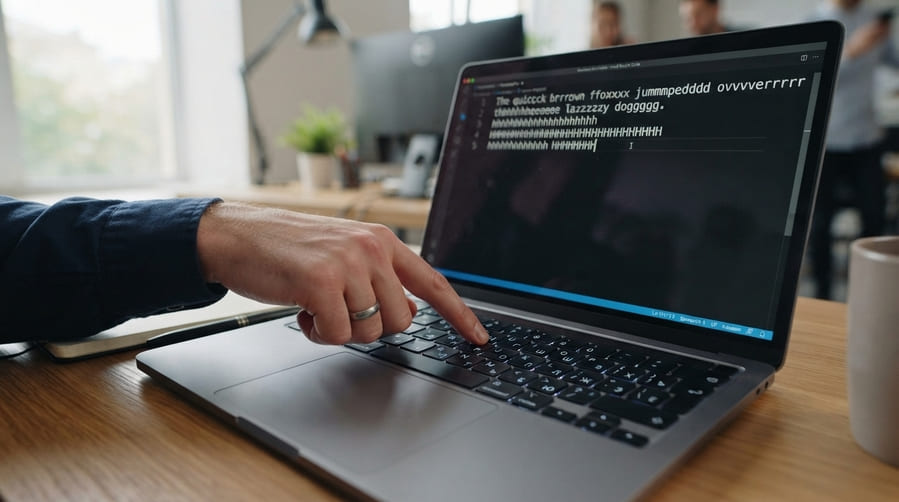
Неисправности клавиатуры ноутбука не всегда проявляются полным отказом отдельных клавиш. Иногда при нажатии одной кнопки на экране появляются сразу два, три или даже несколько символов. Например, пользователь нажимает букву «А», а компьютер вводит «ааа» или совершенно другую комбинацию знаков. Такая проблема мешает работе с документами, переписке и использованию программ. Причина может заключаться как в настройках операционной системы, так и в повреждении самой клавиатуры, попадании жидкости или неисправности электронных компонентов ноутбука.
Почему при нажатии одной клавиши появляются несколько символов
Одна из распространенных причин — нарушение работы контактной группы клавиатуры. Под каждой клавишей находится механизм, который при нажатии замыкает определенные контакты. Если мембрана повреждена, контакты загрязнены или между ними образовалась токопроводящая пленка, сигнал может передаваться неправильно. В результате ноутбук воспринимает одно нажатие как несколько одновременных команд.
Еще одна возможная причина — попадание влаги. Даже небольшое количество воды, кофе или сладкого напитка способно вызвать окисление контактов и образование токопроводящих загрязнений. Особенно опасны сладкие жидкости: после испарения воды на поверхности остаются вещества, которые могут нарушать работу клавиш. Иногда неисправность проявляется не сразу, а спустя несколько дней после происшествия.
Программные причины неправильного ввода
Не всегда проблема связана с физической поломкой. Иногда несколько символов появляются из-за настроек Windows, ошибок драйверов или сторонних программ. Например, слишком короткая задержка повторения символов приводит к тому, что система быстро вводит одну и ту же букву, если клавиша воспринимается как удерживаемая.
Для проверки можно открыть настройки клавиатуры в Windows и изменить параметры повторения символов. В частности, следует увеличить задержку перед началом повтора и уменьшить скорость повторения. Также полезно проверить настройки специальных возможностей: функции залипания и фильтрации клавиш иногда влияют на привычное поведение клавиатуры.
Дополнительно стоит выполнить следующие действия:
- Перезагрузить ноутбук и проверить ввод в нескольких программах.
- Подключить внешнюю USB-клавиатуру и сравнить результат.
- Проверить систему на наличие вредоносного программного обеспечения.
- Обновить или переустановить драйвер клавиатуры через «Диспетчер устройств».
- Проверить работу клавиш в BIOS или UEFI, если это возможно на конкретной модели.
Как определить, связана ли проблема с клавиатурой
Один из наиболее простых способов диагностики — подключение внешней клавиатуры. Если она работает нормально, а встроенная продолжает вводить лишние символы, вероятнее всего, проблема связана с аппаратной частью ноутбука. Если одинаковые ошибки наблюдаются на обоих устройствах, следует проверить настройки операционной системы, программное обеспечение и подключенные устройства ввода.
Полезно также проверить клавиатуру в BIOS или UEFI. Если неправильный ввод наблюдается еще до загрузки Windows, это серьезный аргумент в пользу аппаратной неисправности. Однако не все прошивки поддерживают ввод текста, поэтому отсутствие проблемы в BIOS само по себе не гарантирует исправность клавиатуры.
Можно ли самостоятельно устранить неисправность
Если проблема возникла после изменения настроек Windows, часто достаточно вернуть стандартные параметры повторения клавиш и перезагрузить компьютер. При загрязнении можно аккуратно удалить пыль с поверхности с помощью мягкой кисточки или специального средства для очистки электроники. Перед такой процедурой ноутбук необходимо выключить и отключить от зарядного устройства.
Самостоятельно разбирать клавиатуру без опыта не рекомендуется. В современных моделях ноутбуков клавиатурный модуль может быть встроен в верхнюю панель корпуса и закреплен множеством пластиковых элементов или заклепок. Неосторожное снятие клавиш способно повредить ножничный механизм, мембрану или крепления. После попадания жидкости также не стоит пытаться многократно включать устройство: это может привести к короткому замыканию и повреждению системной платы.
Когда требуется ремонт или замена клавиатуры
Если очистка и проверка настроек не помогли, может потребоваться профессиональная диагностика. Специалист проверяет шлейф клавиатуры, состояние разъемов, контактных дорожек и контроллера. При локальном повреждении иногда удается восстановить соединение или устранить последствия окисления. Если же неисправна мембрана или поврежден сам модуль, обычно требуется замена клавиатуры.
Важно учитывать, что в некоторых ноутбуках клавиатура меняется отдельно, а в других конструктивно объединена с верхней частью корпуса. Поэтому стоимость и сложность ремонта зависят от производителя, модели и доступности комплектующих. Например, замена клавиатуры в компактном ультрабуке может потребовать значительно больше разборочных работ, чем ремонт устройства со съемным клавиатурным модулем.
Как предотвратить повторное появление проблемы
Чтобы клавиатура ноутбука служила дольше, не следует есть и пить непосредственно рядом с устройством. Пыль необходимо регулярно удалять, а для очистки использовать только подходящие средства, не допуская попадания жидкости между клавишами. При появлении первых признаков некорректного ввода лучше провести диагностику, не дожидаясь полного отказа клавиатуры.
Если ноутбук начал печатать несколько символов при одном нажатии, не стоит сразу менять устройство или переустанавливать Windows. Последовательная проверка настроек, внешней клавиатуры и аппаратных компонентов поможет определить источник неисправности. Своевременное обращение в сервисный центр позволит избежать дополнительных повреждений и восстановить нормальную работу ноутбука.